Editar participante
Quando um participante erra a modalidade na hora de se inscrever, digita o nome com um erro de português ou troca uma letra do e-mail, você não precisa cancelar a inscrição e pedir para a pessoa refazer tudo. A tela Editar participante corrige os dados daquela pessoa, sem mexer no resto do pedido.
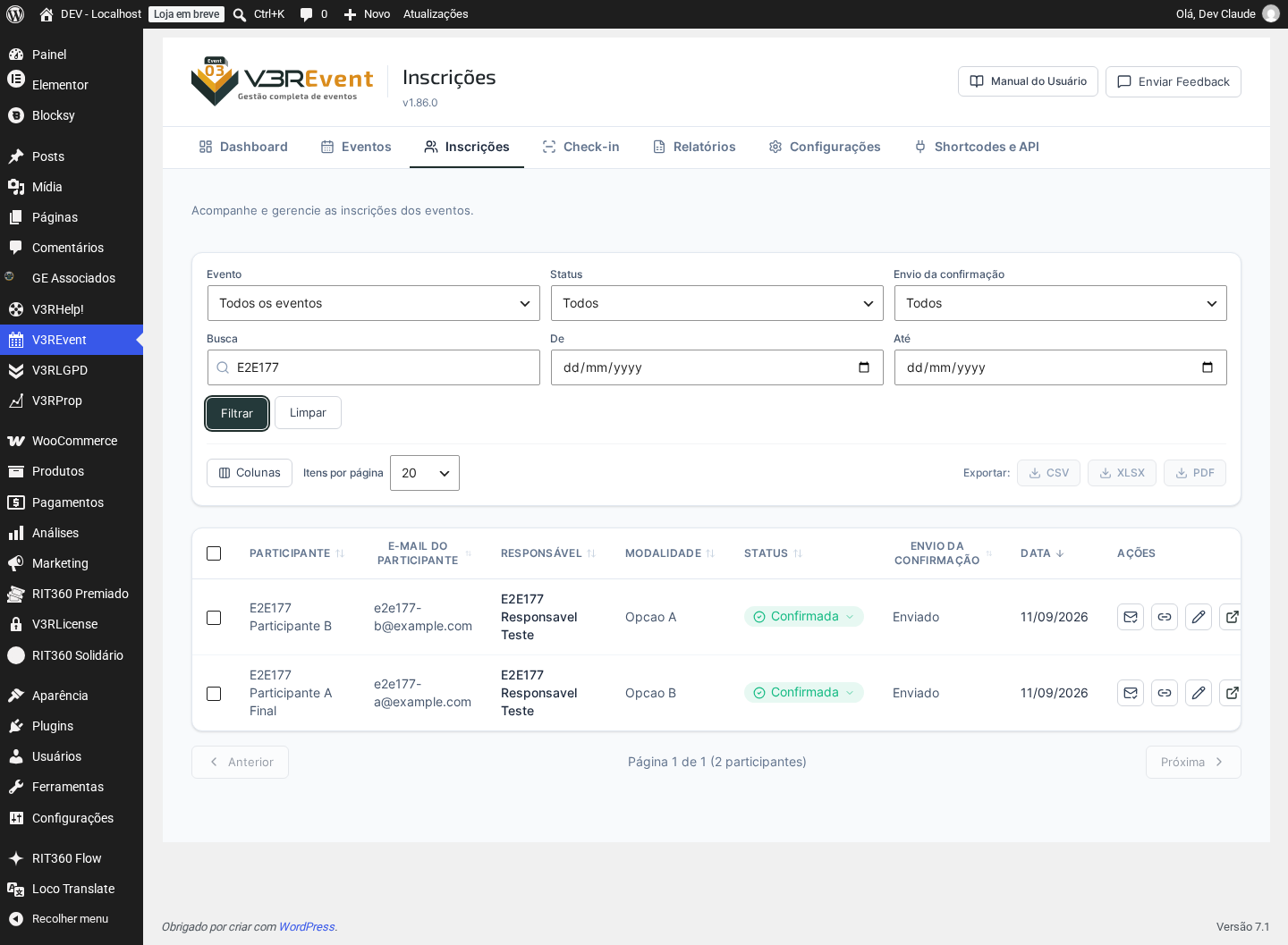
Está disponível em três lugares — a lista geral Inscrições, a aba Inscritos do editor de evento e a mesma tela dentro da página de gestão pelo site — sempre como um botão Editar participante na linha da pessoa. É por participante, não existe em lote: cada edição é uma pessoa de cada vez, porque cada pessoa pode ter uma modalidade, um nome e um e-mail diferentes.
Quem tem acesso: Coordenador de Eventos do evento e Administrador da Organização — o mesmo alcance de quem já edita o evento e reenvia confirmações.
Por que isto importa
Antes desta tela, corrigir um erro de cadastro exigia cancelar a inscrição inteira e pedir para o participante se inscrever de novo — o que, numa inscrição em grupo, arriscava desmontar o pedido todo por causa de uma letra errada num e-mail. Agora a correção é pontual: você ajusta só o que está errado, o histórico registra o que mudou, e — quando a troca envolve dinheiro — o sistema já calcula a diferença e te dá o caminho para cobrar, dar de cortesia, devolver ou registrar que a devolução foi feita por fora.
O que dá para editar
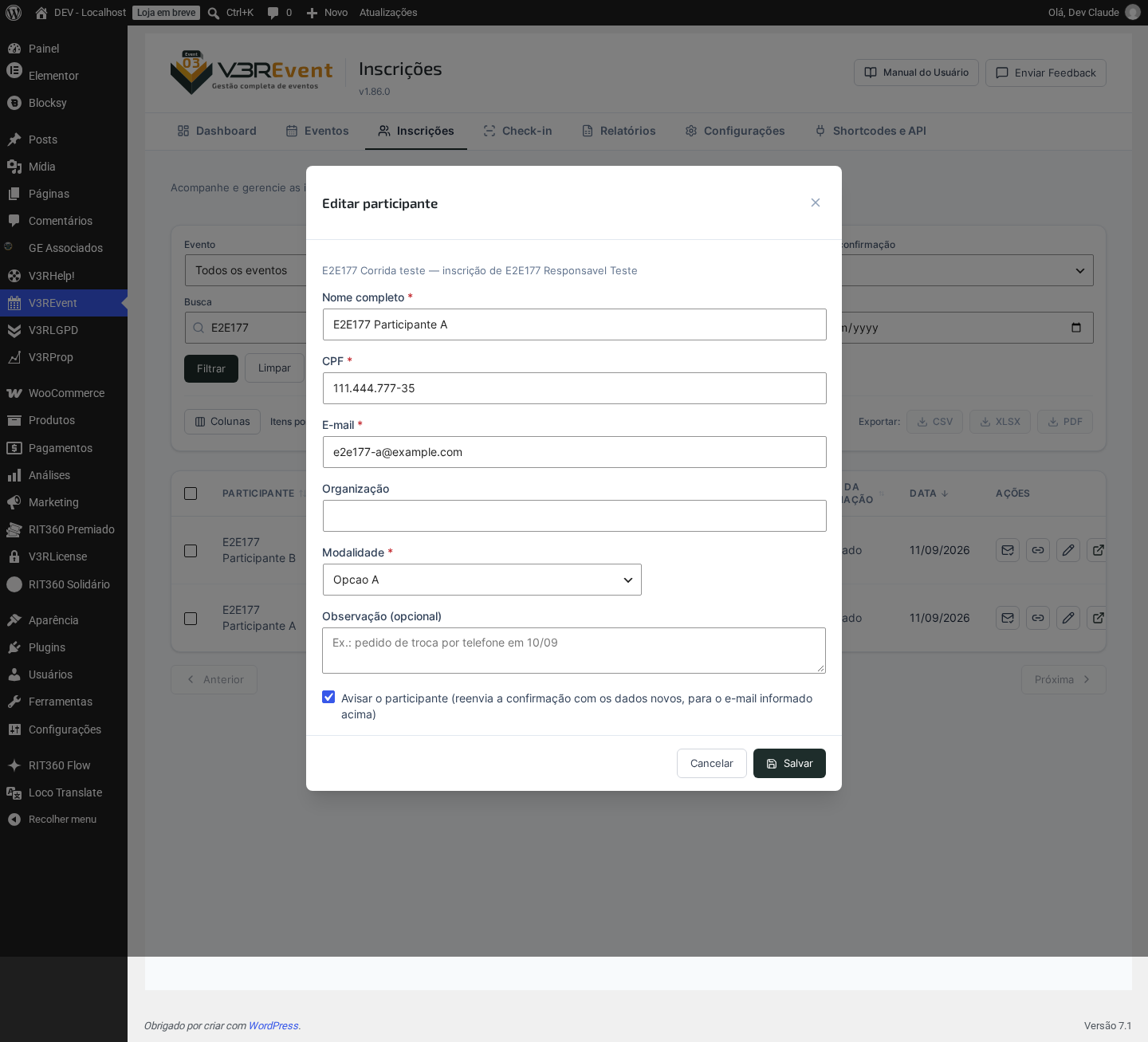
O formulário que abre é o mesmo formulário público de inscrição, já preenchido com os dados atuais da pessoa — e valem as mesmas regras de lá: campos obrigatórios continuam obrigatórios, CPF e e-mail passam pela mesma validação, e os campos condicionais aparecem ou somem exatamente como apareceriam no formulário público, conforme as respostas.
O campo de arquivo (upload) não é editável por aqui. Se o evento pede um documento (laudo, comprovante), ele não pode ser trocado nesta tela — apenas os campos de texto, seleção, data e afins.
Passo a passo
- Na lista de Inscrições (ou na aba Inscritos do evento), localize a linha do participante e clique em Editar participante.
- Ajuste os campos necessários — nome, e-mail, modalidade, ou qualquer campo do formulário daquele evento.
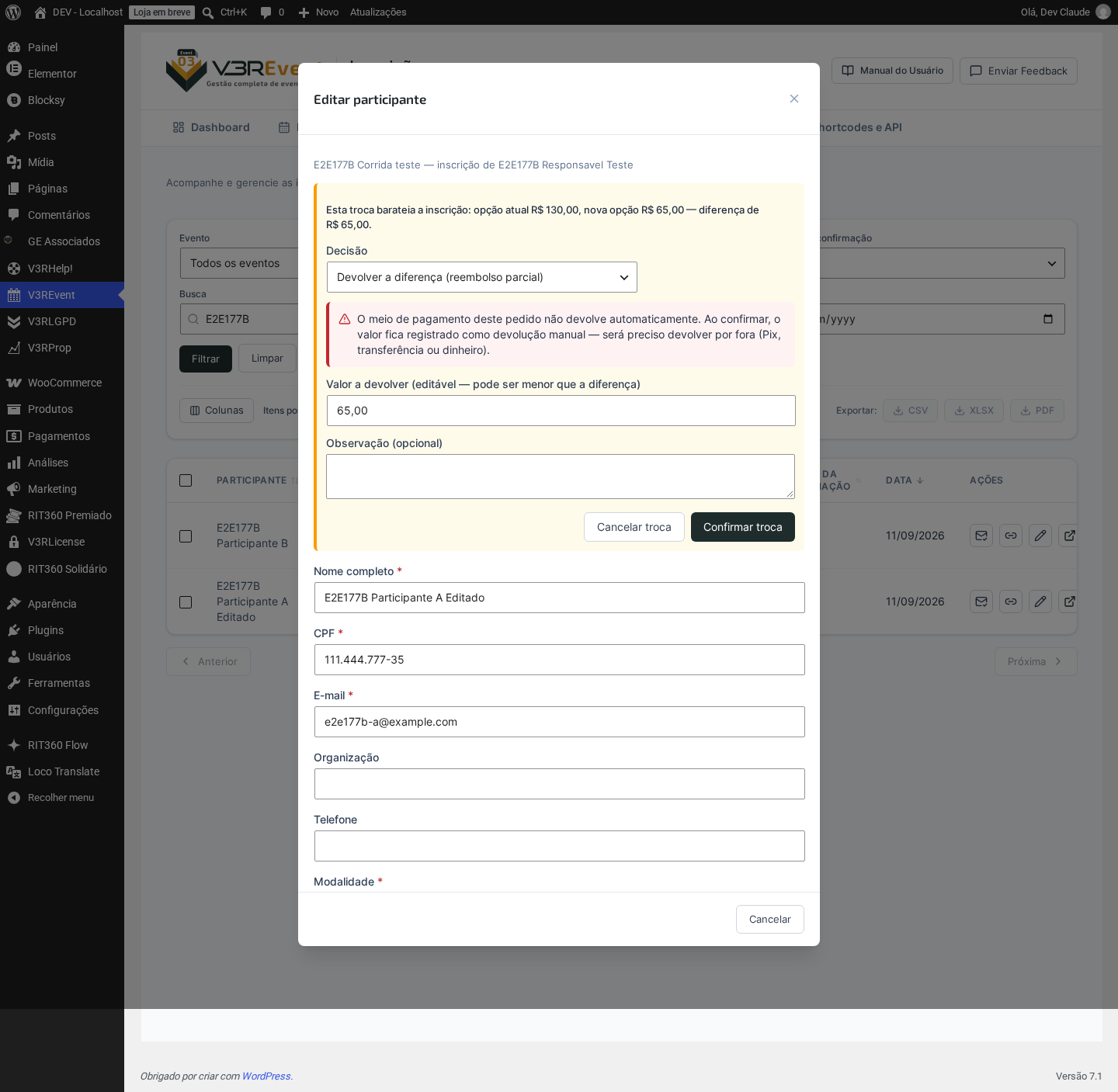
- Se a modalidade mudou e isso muda o preço, a tela mostra a diferença de valor na hora (veja a seção abaixo) e pede que você escolha o que fazer com ela.
- Confira a caixa Avisar o participante (vem marcada por padrão).
- Salve. A mudança vale na hora, e fica registrada no histórico de alterações da própria tela.
Avisando o participante
A caixa Avisar o participante vem marcada por padrão: ao salvar, a pessoa recebe de novo o e-mail de confirmação, agora com os dados corrigidos e o link do comprovante. Se o e-mail foi um dos dados alterados, o aviso vai para o endereço novo — não para o antigo.
Desmarque o aviso só quando a correção for irrelevante para o participante saber (ex.: um ajuste interno de grafia que não muda nada do que a pessoa vê). Na dúvida, deixe marcada: um e-mail a mais nunca confundiu ninguém, um e-mail que devia ter ido e não foi já gerou muito “não me avisaram”.
Histórico de alterações
A própria tela de edição mostra o histórico de mudanças já feitas naquele participante: quem alterou, quando, e o que era antes e o que passou a ser. É a forma de saber se um dado que parece estranho foi corrigido de propósito ou se é a informação original.
Quando a alteração envolve diferença de valor, o histórico também mostra a situação da diferença — cobrada, dada de cortesia, devolvida automaticamente ou devolvida por fora — sempre em português, direto no que você lê, sem termo técnico.
Aviso de check-in já feito
Se o participante já fez check-in no evento, a tela de edição avisa isso antes de você salvar — para você saber que está corrigindo o cadastro de alguém que já está no local, e não de alguém que ainda vai chegar.
Troca que muda o valor
Quando a edição muda a modalidade (ou qualquer campo que entre no cálculo do preço), o sistema compara o preço de tabela da opção antiga com o da nova — no lote em que a pessoa se inscreveu (se o evento usa preço por lote, é o lote vigente na data da inscrição original, não o lote de hoje) — e mostra a diferença antes de você confirmar.
Ficou mais caro
Você escolhe uma das duas:
- Cobrar a diferença — o valor vem preenchido com a diferença calculada, mas é editável: dá para cobrar menos do que o valor cheio, por exemplo como upgrade promocional para quem já estava inscrito.
- Não cobrar (cortesia) — a modalidade muda e ninguém paga a diferença.
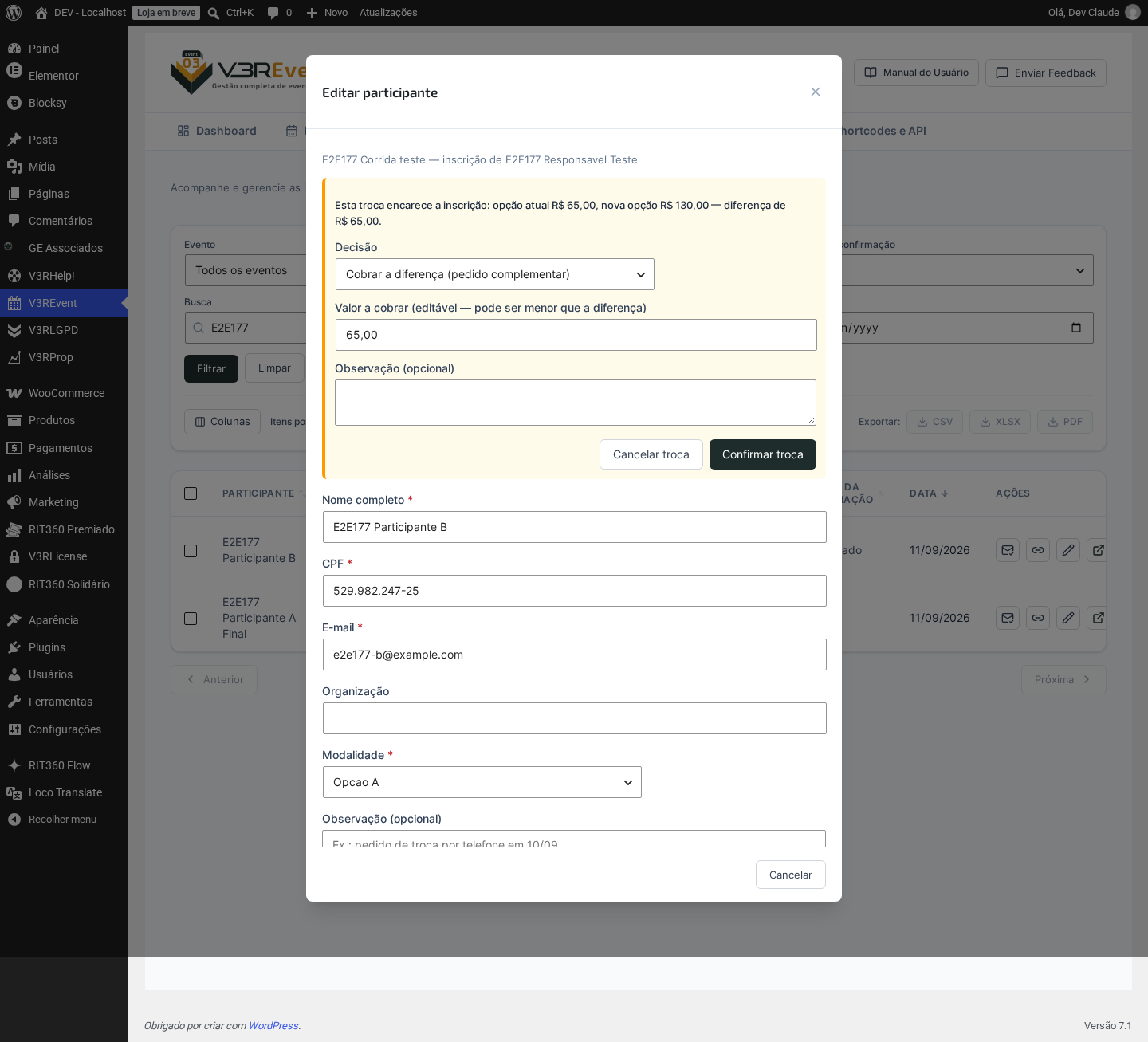
Escolhendo cobrar, o sistema gera um link de pagamento para você copiar e mandar por WhatsApp ou e-mail; o participante paga sem precisar de login, pelos meios de pagamento que o site já aceita.
Enquanto não for paga, a lista de Inscrições mostra “diferença pendente de R$ X” na linha da pessoa; quando o pagamento é concluído, o aviso some sozinho.
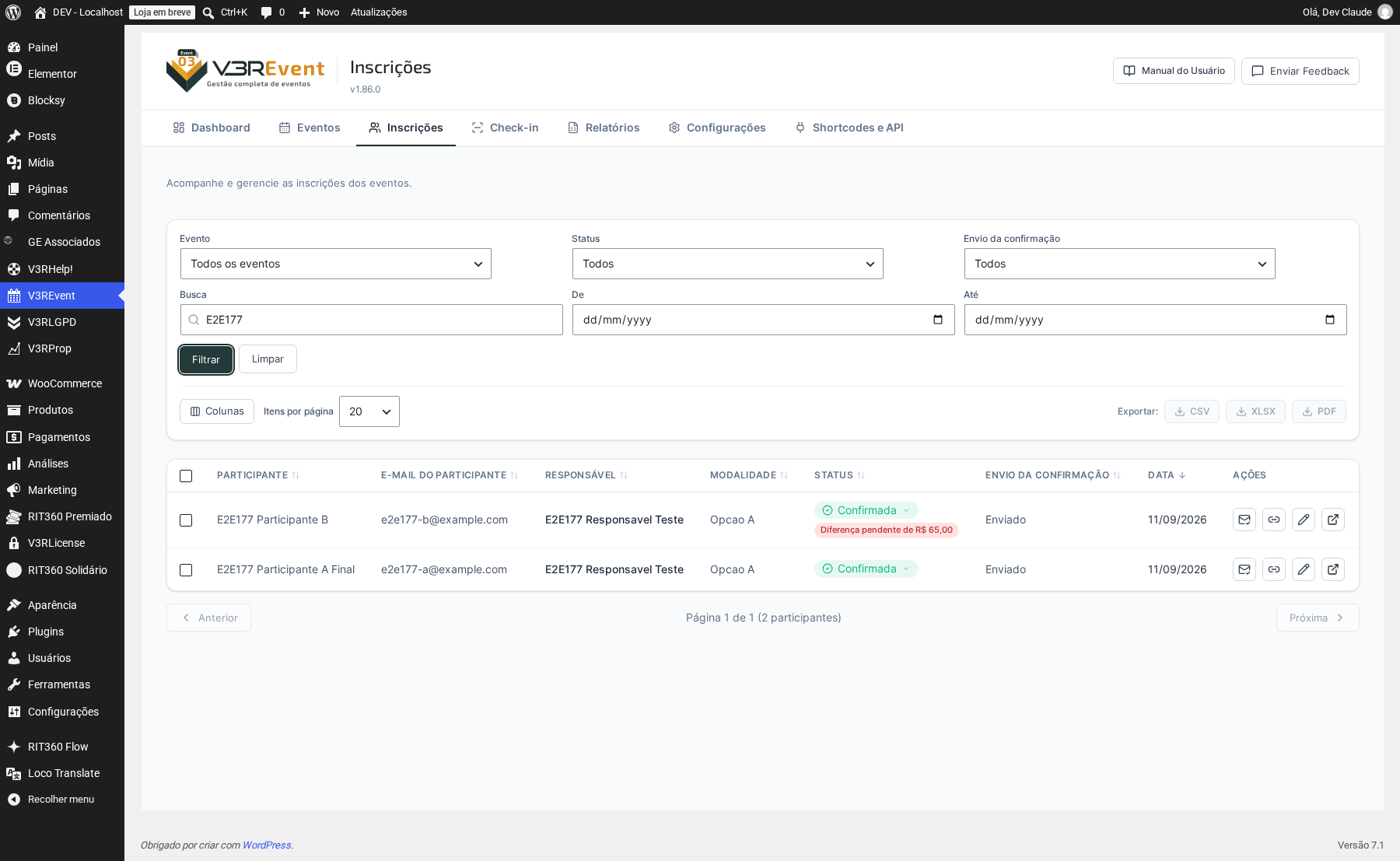
Se a pessoa pagar por Pix ou dinheiro, direto com a coordenação (fora do link), use Marcar como paga por fora para zerar a pendência sem exigir um novo pagamento pelo site. Se a coordenação decidir não cobrar depois de já ter oferecido o link, use Dispensar.
Nem todo meio de pagamento aceita pagar pelo link. Alguns meios configurados no checkout do site simplesmente não suportam cobrança avulsa por link. O caminho por fora (Pix, dinheiro, transferência combinada diretamente) sempre funciona, independentemente disso — é o plano B que nunca falha.
Ficou mais barato
Você escolhe uma das duas:
- Devolver a diferença — se o meio de pagamento original aceitar reembolso automático parcial, o sistema devolve sozinho. Se não aceitar, a tela avisa antes de você confirmar que o valor vai precisar ser devolvido por fora (Pix, transferência ou dinheiro) — e, depois de salvar, confirma de novo que a devolução ficou registrada como manual, para não passar despercebido.
- Não devolver — a modalidade muda e a diferença fica com a organização.
O aviso de devolução manual é sobre você, não sobre o sistema. Ele não movimenta dinheiro nenhum — é o lembrete de que você precisa devolver o valor ao participante por fora, porque o meio de pagamento usado naquele pedido não faz isso sozinho.
Pedido de valor zero não tem o que devolver. Se a inscrição saiu de graça (por exemplo, um cupom de 100%), não existe diferença a estornar — a troca de modalidade só muda o cadastro.
⚠️ Nunca reembolse o valor total do pedido pela tela da loja
Para acertar uma troca de modalidade, não use o reembolso total disponível na tela do pedido do WooCommerce. Reembolso integral de um pedido de inscrição cancela a inscrição inteira — não é assim que se registra uma diferença de valor. Para qualquer ajuste ligado a uma troca (cobrar, dar de cortesia, devolver ou registrar pagamento por fora), use sempre a tela Editar participante, nunca a tela de reembolso da loja.
Política padrão do evento
Repetir a mesma escolha (cobrar ou cortesia; devolver ou não) a cada troca cansa em eventos com muitas modalidades. Defina um padrão na aba Preços → Troca com diferença de valor do editor do evento — dois seletores, um para quando a troca encarece e outro para quando barateia. É só o ponto de partida: em cada edição de participante você ainda pode escolher diferente do padrão.
Relatório financeiro
O arrecadado do evento (o número comparado com a meta na aba Relatório, e a Receita total do Painel) passa a descontar os reembolsos feitos por troca e somar as diferenças pagas — tanto as pagas pelo link de pagamento quanto as marcadas como pagas por fora. O número reflete o que de fato entrou e saiu por causa das trocas, não só o valor do pedido original.
Dicas e armadilhas
- Corrija em vez de cancelar. Cancelar e pedir para refazer é mais trabalho para você e para o participante, e ainda arrisca perder o lugar dele no lote de preço mais barato. A edição resolve sem esse risco.
- A diferença é calculada pelo lote da inscrição original, não pelo lote vigente hoje. Uma troca de modalidade meses depois do 1º lote ter fechado ainda compara com o preço daquele 1º lote, porque foi nele que a pessoa se inscreveu.
- Cobrar menos que a diferença cheia é uma ferramenta, não um erro. O campo de valor ao cobrar é editável de propósito — use para oferecer um upgrade promocional sem cobrar o valor integral da diferença.
- “Diferença pendente” que não some pode ser meio de pagamento sem suporte a link. Se demorar demais, confira com o participante se ele conseguiu usar o link; se não, resolva por fora e marque como paga.
Glossário
- Diferença pendente — o valor que falta ser pago numa troca que encareceu, enquanto o link de pagamento não foi usado.
- Cortesia — decisão de não cobrar a diferença de uma troca que encareceu.
- Pago por fora — pagamento recebido fora do link (Pix, dinheiro, transferência combinada), registrado manualmente pela coordenação para zerar a pendência.
- Dispensar — desistir de cobrar uma diferença pendente, sem marcar como paga.