Configurações
As Configurações valem para toda a organização e servem de base para os eventos. Ficam organizadas em seis abas — Organização, E-mails, Aparência, Avançado, Administradores e Licença — e só aparecem para o Administrador da Organização (e o administrador do site). Um botão Salvar grava as alterações.
Coordenador de Eventos e Equipe de Evento não veem esta tela. Ela some do menu para os dois papéis — antes, o menu aparecia mas salvar dava erro, o que confundia mais do que ajudava. Veja os três papéis em Primeiros passos → Entender os papéis de acesso.
Organização
Os dados da organização que promove os eventos — reaproveitados em recibos, credenciais e e-mails.

- Nome e CNPJ (aceita o formato alfanumérico da RFB, ex.:
12.ABC.345/01DE-35, com validação do dígito verificador); - Endereço e contato;
- Logo (pela Biblioteca de Mídia).
Preencher bem esta aba é o que faz recibos e credenciais saírem prontos, com a sua identidade, sem retrabalho a cada evento.
E-mails
Os templates da comunicação automática — sete, cada um com assunto e corpo próprios, e todos editáveis. Até a v1.88, só os três primeiros (confirmação, relatório e acesso) podiam ser personalizados; os outros quatro (recibo, credencial, convite de avaliação e certificado) usavam um texto fixo. Agora todos passam por aqui.

- Remetente (nome e e-mail), no topo, vale para os sete;
- E-mail de confirmação (participante) — enviado a cada participante ao confirmar a inscrição;
- E-mail de relatório (responsável) — enviado a quem fez aquela inscrição, com o resumo e o anexo em CSV dos participantes daquele pedido, não do evento inteiro. Não confunda com o e-mail de andamento, que a coordenação liga por evento e traz o resumo agregado de todas as inscrições (confirmadas, pendentes, canceladas, vagas restantes e valor arrecadado);
- E-mail de acesso à área do inscrito — enviado a quem pede o link na Área do Inscrito, informando o e-mail usado na inscrição;
- E-mail do recibo (responsável) — enviado automaticamente a quem pagou, assim que a inscrição é confirmada, quando o recibo está ligado nas Configurações. Vai com o PDF do recibo em anexo;
- E-mail da credencial (participante) — enviado ao próprio participante quando o evento oferece credencial e pede o envio automático. Vai com o PDF da credencial em anexo;
- E-mail do convite de avaliação (participante) — enviado aos participantes presentes quando a coordenação dispara os convites na tela de avaliação do evento;
- E-mail do certificado (participante) — enviado aos participantes elegíveis quando a coordenação dispara a entrega na tela de certificado do evento.
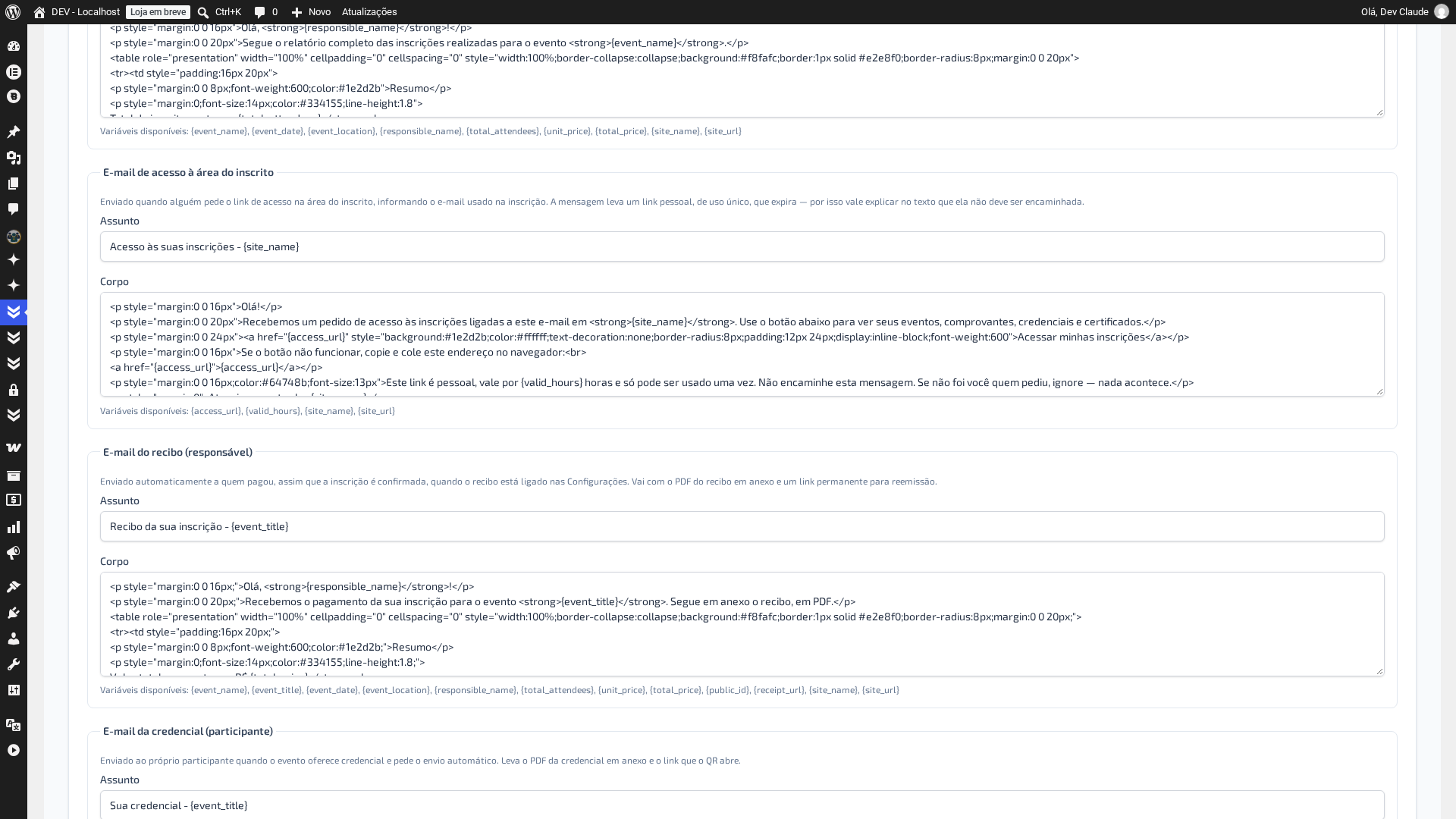
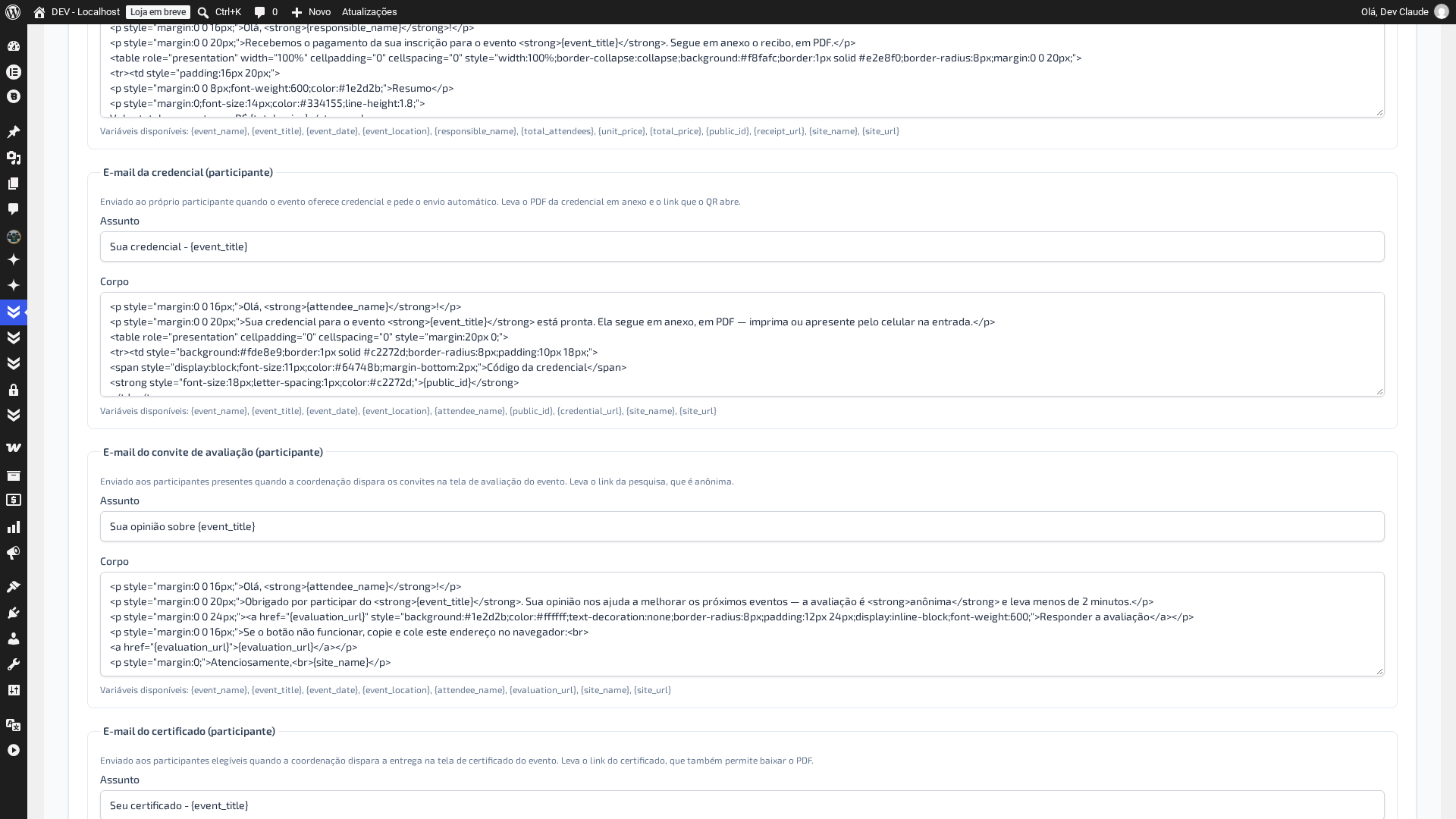
Cada bloco mostra, abaixo do título, uma frase dizendo quando aquele e-mail é disparado, e abaixo do corpo as variáveis que valem ali — diferentes em cada um (o de confirmação usa {event_name}, {attendee_name}, {voucher_url} etc.; o do recibo usa {receipt_url}; o da credencial usa {credential_url}; e assim por diante). Os quatro primeiros podem ser sobrescritos por evento; os demais (recibo, credencial, avaliação, certificado) também.
{voucher_url}é o link do comprovante individual daquele participante. Se o seu texto personalizado do e-mail de confirmação não usa essa variável, o link é acrescentado automaticamente ao final da mensagem — ninguém deixa de receber o comprovante por causa de uma personalização feita antes desta variável existir.
O e-mail de acesso à área do inscrito traz um link pessoal, de uso único, que expira em algumas horas. Vale manter no texto a frase avisando isso (o padrão já traz) — é o que evita que alguém encaminhe a mensagem achando que o link continua valendo depois.
Por que personalizar estes quatro agora? Recibo, credencial, convite de avaliação e certificado chegam para o participante ou pagador do jeito que o texto padrão define — sem antes dar para trocar o tom, adaptar ao seu evento ou traduzir. Se o seu evento tem identidade própria (nome da organização, linguagem mais informal, outro idioma), vale revisar os quatro antes do primeiro disparo.
Aparência
As cores e a fonte padrão que os novos eventos herdam (e que cada evento pode sobrepor na sua aba Aparência).

Avançado
Privacidade, geração de PDF e manutenção.

- Retenção de dados (LGPD) — por quantos meses manter os dados de inscritos de eventos encerrados (0 = desativado). Fora dessa janela, o expurgo é automático. Nas pesquisas de Avaliação, o expurgo apaga só os comentários escritos — notas, escalas e escolhas continuam, para você comparar uma edição com a próxima.
- URL da política de privacidade — o link que aparece no consentimento do formulário.
- Gotenberg — campo reservado para o endpoint de um serviço externo de geração de PDF de alta fidelidade. Aparece marcado como “Em breve” e ainda não é editável; enquanto isso, o plugin gera os PDFs internamente.
- Excluir dados ao desinstalar — opção para remover tudo do banco caso o plugin seja desinstalado.
Cuidado com “excluir ao desinstalar”
Com essa opção ligada, desinstalar o plugin apaga permanentemente eventos, inscrições e configurações. É uma ação irreversível — só a mantenha marcada se tiver certeza e um backup.
Administradores
Define quem são os Administradores da Organização — os usuários com acesso a todo o plugin (qualquer evento e as próprias Configurações). Busque um usuário do WordPress e adicione-o à lista.
Este é o topo da hierarquia de acesso. Coordenadores e Equipe são atribuídos por evento, na aba Equipe do editor de evento — não aqui. Veja os papéis em Primeiros passos.
Licença
Onde você ativa a chave de licença do V3REvent.
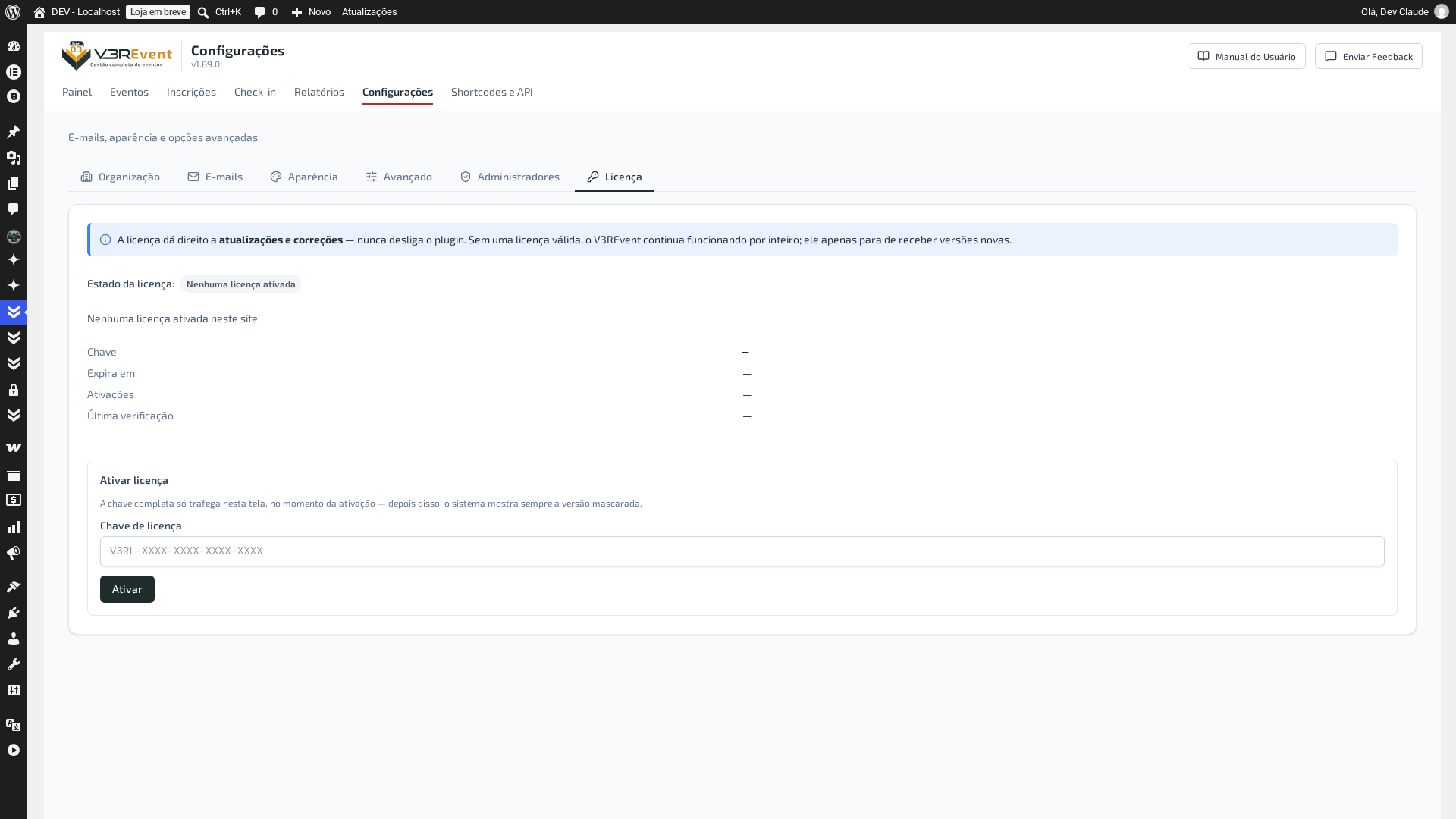
A licença dá direito a atualizações e correções — ela nunca desliga o plugin. Sem uma licença válida, o V3REvent continua funcionando por inteiro; o que fica parado é só o recebimento de versões novas.
Cole a chave (formato V3RL-XXXX-XXXX-XXXX-XXXX) e clique em Ativar. Depois de ativada, a tela sempre mostra a versão mascarada da chave — ela só trafega por inteiro no momento da ativação.